Bạn đang đối mặt với mớ giấy tờ lộn xộn, khó khăn trong việc theo dõi học phí, hay mất quá nhiều thời gian để sắp xếp lịch dạy cho giáo viên? Vận hành một trung tâm giáo dục, dù ở quy mô nào, cũng đi kèm với vô số thách thức quản lý. Tuy nhiên, một giải pháp mạnh mẽ, linh hoạt và gần như miễn phí đang nằm ngay trên máy tính của bạn: Microsoft Excel.
Đối với các trung tâm vừa và nhỏ, việc quản lý trung tâm bằng Excel mang lại những lợi ích vượt trội như tiết kiệm chi phí đầu tư phần mềm, linh hoạt tùy chỉnh theo nhu cầu đặc thù và dễ dàng tiếp cận cho mọi nhân sự. Excel không chỉ là những ô tính khô khan, mà là một công cụ mạnh mẽ để số hóa quản lý trung tâm một cách khoa học.
Bài viết này, Center Pro sẽ cung cấp hướng dẫn từng bước quản lý trung tâm bằng Excel, giúp các chủ trung tâm, quản lý và nhân viên vận hành hiệu quả hơn.
Chuẩn bị trước khi bắt đầu: Nền tảng vững chắc với Excel
Trước khi xây dựng hệ thống quản lý hoàn chỉnh, việc chuẩn bị một nền tảng vững chắc là cực kỳ quan trọng. Điều này đảm bảo dữ liệu của bạn được tổ chức một cách logic, nhất quán và dễ dàng mở rộng sau này.
1. Xác định rõ các nghiệp vụ cần quản lý:
Lập danh sách tất cả các hoạt động cốt lõi của trung tâm mà bạn muốn số hóa. Các nghiệp vụ phổ biến bao gồm:
- Quản lý thông tin học viên.
- Quản lý thông tin giáo viên và lịch dạy.
- Quản lý lớp học và lịch khai giảng.
- Theo dõi thu chi, học phí và công nợ.
- Điểm danh và theo dõi kết quả học tập.
- Báo cáo, thống kê.
2. Cấu trúc dữ liệu cơ bản:
- Hãy thiết kế các sheet (trang tính) riêng biệt cho từng nghiệp vụ.
Ví dụ: một sheet cho “Danh sách Học viên”, một sheet cho “Danh sách Giáo viên”, một sheet “Theo dõi Thu phí”…
- Trong mỗi sheet, xác định các cột thông tin cần thiết.
Ví dụ: sheet “Danh sách Học viên” có thể bao gồm các cột: Mã HV, Họ Tên, Ngày Sinh, SĐT Phụ huynh, Khóa học đăng ký, Ngày nhập học, Tình trạng.
3. Nắm vững các hàm Excel cơ bản:
Bạn không cần phải là một chuyên gia, nhưng việc biết các hàm sau sẽ giúp bạn sử dụng bảng tính Excel hiệu quả hơn rất nhiều:
- SUM: Tính tổng (ví dụ: tổng doanh thu, tổng số buổi dạy).
- COUNTIF: Đếm theo điều kiện (ví dụ: đếm số học viên trong một lớp, số buổi vắng của học viên).
- VLOOKUP: Tìm kiếm và trả về dữ liệu từ một bảng khác (ví dụ: tự động điền tên học viên khi nhập mã).
- IF: Trả về một giá trị nếu điều kiện đúng, và một giá trị khác nếu sai (ví dụ: kiểm tra tình trạng công nợ “Đã đóng” hoặc “Chưa đóng”).

Hướng dẫn từng bước quản lý trung tâm bằng Excel hiệu quả
Dưới đây là quy trình chi tiết để xây dựng từng module quản lý cho trung tâm của bạn ngay trên Excel.
Quản lý dữ liệu học viên và lớp học
Đây là trái tim của hệ thống quản lý. Một cơ sở dữ liệu học viên sạch và có cấu trúc sẽ là nền tảng cho mọi hoạt động khác. Để xây dựng quy trình quản lý học viên trung tâm hiệu quả, bạn cần chú trọng đến việc thu thập và sắp xếp dữ liệu một cách khoa học.
- Tạo bảng quản lý dữ liệu học viên: Thiết lập một sheet với các cột thông tin cần thiết như: Mã học viên (để định danh duy nhất), Họ tên, Ngày sinh, SĐT liên hệ, Email, Tên phụ huynh, Khóa học đăng ký, Ngày nhập học, Tình trạng (Đang học, Bảo lưu, Đã tốt nghiệp).
- Theo dõi học viên bằng Excel: Thêm các cột để ghi lại lịch sử học tập như: Lớp hiện tại, Giáo viên phụ trách, Ghi chú về tiến độ. Điều này giúp nhân viên tư vấn và giáo viên nắm bắt tình hình của từng em một cách nhanh chóng.
- Quản lý lịch khai giảng bằng Excel và phân bổ học viên: Tạo một sheet riêng để lên lịch các lớp sắp mở, bao gồm: Tên lớp, Khóa học, Giáo viên, Sĩ số tối đa, Lịch học, Ngày khai giảng. Dựa vào đó, bạn có thể dễ dàng phân bổ học viên từ danh sách chờ vào các lớp phù hợp.
Quản lý giáo viên và lịch dạy
Quản lý tốt đội ngũ giáo viên sẽ đảm bảo chất lượng giảng dạy và sự vận hành trơn tru của trung tâm.
- Tạo bảng quản lý giáo viên trên Excel: Bao gồm các cột: Mã GV, Họ tên, Chuyên môn, SĐT, Email, Lịch dạy có thể đăng ký (ví dụ: Tối T3-5-7), Mức lương/giờ.
- Phân công lịch dạy, theo dõi số buổi dạy và tính lương: Tạo một sheet “Lịch dạy Tuần/Tháng” để phân công giáo viên cho từng lớp. Dùng hàm COUNTIF để đếm tổng số buổi dạy của mỗi giáo viên trong tháng và nhân với mức lương để tính lương một cách nhanh chóng.
- Đánh giá hiệu suất giáo viên: Dựa trên dữ liệu điểm danh của lớp, tỷ lệ học viên tái đăng ký hoặc các phiếu khảo sát (nếu có), bạn có thể thêm cột “Đánh giá” để ghi nhận hiệu suất của từng người.
Quản lý thu học phí và công nợ
Kiểm soát dòng tiền là yếu tố sống còn của mọi trung tâm. Excel giúp bạn theo dõi tài chính một cách minh bạch và chi tiết.
- Tạo bảng quản lý thu học phí bằng Excel: Trong sheet này, mỗi dòng có thể tương ứng với một lần đóng học phí. Các cột cần có: Mã phiếu thu, Ngày thu, Mã học viên, Tên học viên, Nội dung thu (ví dụ: Học phí khóa A), Số tiền, Phương thức thanh toán (Tiền mặt/Chuyển khoản), Người thu.
- Kiểm soát công nợ trung tâm: Tạo một bảng riêng hoặc thêm cột “Số tiền còn nợ”, “Hạn đóng” trong bảng quản lý học viên. Sử dụng Conditional Formatting để tự động tô màu những học viên sắp đến hạn hoặc đã quá hạn học phí, giúp bạn dễ dàng nhắc nhở.
- Tổng hợp kiểm soát thu chi trung tâm tổng thể: Ngoài học phí, hãy tạo một sheet khác để ghi nhận các khoản chi (lương, thuê mặt bằng, điện nước, marketing…). Dùng hàm SUM để có cái nhìn tổng quan về doanh thu, chi phí và lợi nhuận hàng tháng.
Theo dõi điểm danh và kết quả học tập
Việc này không chỉ giúp quản lý chuyên cần mà còn là cơ sở dữ liệu quan trọng để đánh giá tiến bộ của học viên và chất lượng giảng dạy.
- Tạo bảng theo dõi điểm danh Excel: Thiết kế một sheet cho mỗi lớp. Hàng đầu tiên là tên học viên, các cột tiếp theo là các buổi học theo ngày (ví dụ: 01/10, 03/10,…). Trong mỗi ô, bạn có thể dùng ký hiệu đơn giản như “P” (Present – Có mặt), “A” (Absent – Vắng), “L” (Late – Muộn).
- Ghi nhận và tổng hợp điểm số: Thêm các cột cho điểm kiểm tra giữa kỳ, cuối kỳ. Dùng hàm AVERAGE để tính điểm trung bình một cách tự động.
- Tạo báo cáo tiến độ học tập: Từ dữ liệu điểm danh và điểm số, bạn có thể dễ dàng tạo một báo cáo đơn giản để gửi cho phụ huynh, thể hiện sự chuyên nghiệp và quan tâm của trung tâm.
Tạo báo cáo và thống kê từ Excel
Dữ liệu chỉ thực sự có giá trị khi được chuyển hóa thành thông tin chi tiết, hỗ trợ ra quyết định.
- Sử dụng Pivot Table để thống kê lớp học Excel, doanh thu, số lượng học viên: Pivot Table là công cụ cực kỳ mạnh mẽ. Chỉ với vài thao tác kéo thả, bạn có thể tạo ra các bảng thống kê động như: tổng doanh thu theo từng khóa học, số lượng học viên mới mỗi tháng, sĩ số trung bình của các lớp…
- In báo cáo từ Excel: Thiết kế các mẫu báo cáo chuẩn trên Excel. Khi cần, bạn chỉ cần cập nhật dữ liệu và Pivot Table, các báo cáo sẽ tự động làm mới, sẵn sàng để in hoặc xuất ra PDF.
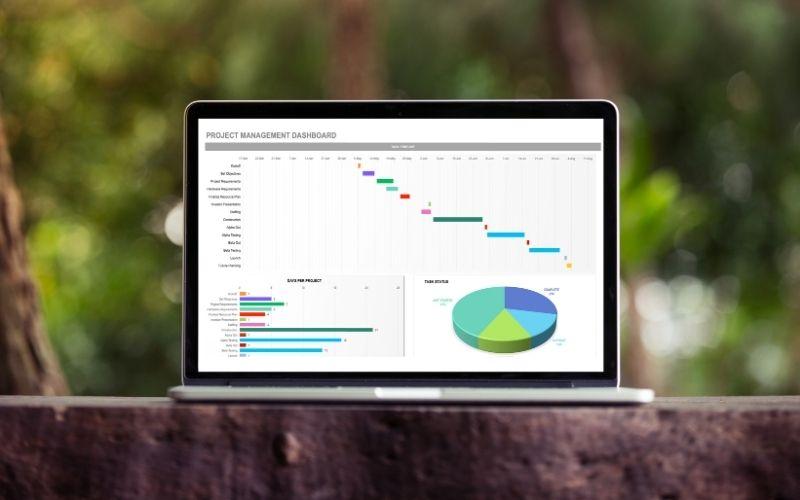
- Biểu đồ trực quan hóa dữ liệu: Sử dụng tính năng Charts của Excel để biến những con số khô khan thành biểu đồ sinh động. Một biểu đồ đường thể hiện báo cáo doanh thu trung tâm qua các tháng hay biểu đồ tròn thể hiện tỷ lệ học viên theo từng khóa học sẽ giúp bạn nắm bắt tình hình kinh doanh nhanh hơn rất nhiều.

Tối ưu file Excel cho trung tâm và các mẹo nâng cao
Khi hệ thống của bạn phát triển, việc tối ưu file Excel là cần thiết để đảm bảo hiệu suất và bảo mật.
Mẹo thực tiễn: Hãy luôn lưu trữ file Excel trên các nền tảng đám mây như Google Drive hoặc OneDrive. Điều này không chỉ giúp bạn truy cập file từ bất cứ đâu mà còn là một phương án sao lưu dữ liệu tự động, phòng tránh rủi ro mất mát do hỏng hóc máy tính.
- Sử dụng Data Validation: Tính năng này giúp hạn chế lỗi nhập liệu. Ví dụ, bạn có thể tạo một danh sách thả xuống cho cột “Tình trạng” của học viên (chỉ cho phép chọn “Đang học”, “Bảo lưu”…) để đảm bảo dữ liệu luôn nhất quán.
- Bảo mật và phân quyền dữ liệu trên Excel: Bạn có thể đặt mật khẩu cho toàn bộ file, hoặc bảo vệ từng sheet riêng lẻ để ngăn chặn việc chỉnh sửa không mong muốn. Việc ẩn các công thức phức tạp cũng là một cách để tránh người dùng khác vô tình xóa mất.
- Tự động hóa với Macro (VBA): Nếu bạn thường xuyên phải thực hiện các tác vụ lặp đi lặp lại (ví dụ: tạo báo cáo cuối tháng), hãy tìm hiểu về Macro. Nó cho phép bạn ghi lại các thao tác và thực hiện lại chúng chỉ bằng một cú nhấp chuột.
- Tối ưu file Excel cho trung tâm: Để file không bị quá nặng và chậm, hãy tránh sử dụng định dạng không cần thiết, xóa các ô trống thừa và sử dụng các công thức tối ưu hơn.
So sánh: Quản lý trung tâm bằng Excel với Phần mềm chuyên dụng
Lựa chọn giữa Excel và phần mềm chuyên dụng phụ thuộc rất nhiều vào quy mô, ngân sách và nhu cầu của trung tâm bạn.
| Tiêu chí | Quản lý trung tâm bằng Excel | Phần mềm quản lý trung tâm chuyên dụng |
|---|---|---|
| Chi phí | Gần như miễn phí (có sẵn trong bộ Microsoft Office) | Chi phí đầu tư ban đầu và phí duy trì hàng tháng/năm |
| Linh hoạt | Cao, có thể tùy chỉnh mọi thứ theo ý muốn | Trung bình, phụ thuộc vào các tính năng nhà cung cấp xây dựng sẵn |
| Độ phức tạp | Yêu cầu kiến thức Excel từ cơ bản đến nâng cao | Dễ sử dụng hơn cho người không rành công nghệ, giao diện thân thiện |
| Khả năng mở rộng | Khó khăn khi quy mô học viên lên đến hàng trăm, nghìn | Dễ dàng mở rộng, quản lý dữ liệu lớn tốt hơn |
| Bảo mật & Phân quyền | Hạn chế, khó phân quyền chi tiết cho từng nhân viên | Cao, có thể phân quyền truy cập chi tiết cho từng vai trò |
| Tính năng tự động | Hạn chế, cần biết Macro/VBA để tự động hóa | Tích hợp sẵn nhiều tính năng tự động (gửi email, SMS nhắc học phí…) |
| Hỗ trợ đa người dùng | Khó khăn khi nhiều người cùng chỉnh sửa (dễ gây xung đột) | Hỗ trợ tốt, dữ liệu cập nhật theo thời gian thực cho mọi người dùng |
Khi nào nên chọn Excel? Khi trung tâm của bạn có quy mô rất nhỏ, ngân sách hạn hẹp và bạn có nhân sự am hiểu về Excel. Khi nào nên cân nhắc phần mềm? Khi trung tâm dần phát triển, cần quản lý nhiều học viên, chi nhánh, yêu cầu tự động hóa cao và cần một hệ thống bảo mật, phân quyền chuyên nghiệp.
Kết luận
Qua bài viết có thể thấy, Excel không chỉ dừng lại ở vai trò nhập liệu mà còn có thể hỗ trợ quản lý học viên, lịch dạy, tài chính và báo cáo ở mức cơ bản. Tuy nhiên, khi quy mô trung tâm mở rộng và yêu cầu vận hành ngày càng phức tạp, việc chuyển sang sử dụng phần mềm quản lý trung tâm giáo dục chuyên biệt sẽ giúp tự động hóa quy trình, giảm rủi ro sai sót và nâng cao hiệu quả quản lý lâu dài.
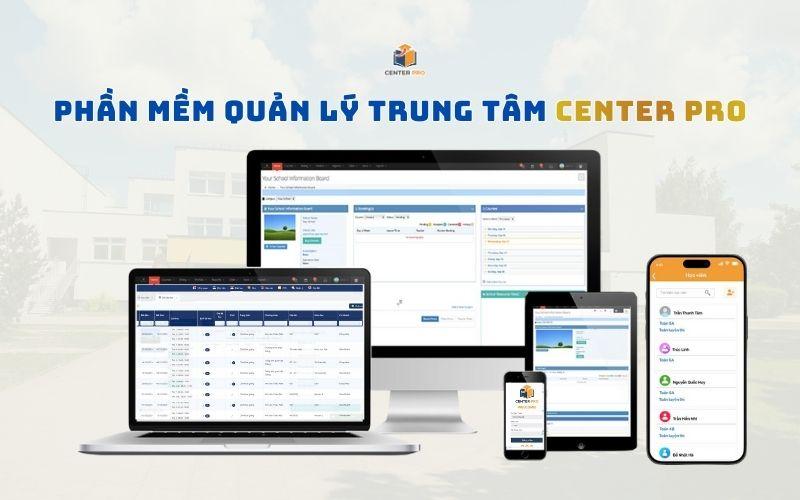
Để có cái nhìn trực quan hơn, các trung tâm có thể trải nghiệm bản dùng thử Center Pro và đánh giá mức độ phù hợp với mô hình vận hành thực tế.